Secciones

20 jul 2011

[VIRUS FALSO] Haz que se le abran páginas a tus victimas

Para hacer este buen "virus", debemos crear un nuevo documento de texto en la parte que se desee, en este caso en el Escritorio. Para hacer esto, debemos hacer click derecho en una parte vacía del escritorio, y hacer click en Nuevo > Documento de texto.


Ahora, no importa el nombre del documento de texto, simplemente ponemos lo que sea y entramos en el.
Dentro de el, hay que escribir lo siguiente:
@echo off
start www.web.com
start www.web.com
start www.web.com
start www.web.com
start www.web.com
start www.web.com
start www.web.com
start www.web.com
start www.web.com
exit
En la parte donde dice www.web.com, hay que cambiar la URL de la página web por la deseada, en este caso pondriamos:
@echo off
start www.wintrickz.blogspot.com
start www.youtube.com
start www.facebook.com
start www.chistes.com
start www.hotmail.com
start www.gmail.com
start www.google.com
start www.blogspot.com
start www.twitter.com
exit
Ovbiamente, se pueden agregar muchas mas direcciones, poniendo otro "start www.web.com" antes de "exit" y despues de "@echo off"

Esto quedaría así:


Ahora, debemos ir a Archivo > Guardar como..


Ahora, en el campo del nombre del archivo escribimos lo que queramos con la terminación .bat , en este caso, Juegos.bat. Y en el lugar donde dice Tipo, seleccionamos la opción: Todos los archivos
Ahora aparecerá un nuevo archivo en el escritorio, llamado, en este caso, Juegos:


Al abrir el archivo, se abrirán todas las paginas puestas.
Ahora lo que debes hacer es mandarselo a tus victimas para que cuando lo abran se les abra todo, si quieres, puedes repetir mas de 100 veces las webs, para que el PC de la victima colapse.

Editor de caracteres oculto

Para entrar a esta aplicación oculta, simplemente hay que dirigirnos a Inicio > Ejecutar:


Ahora, en el campo de texto, escribimos : eudcedit


Al hacer click en Aceptar, se abrirá la aplicación para editar caracteres.


-----------------------------------------------------------------------------------------------------------

COMO USARLO?
1.- En la ventana interior, llamada: Seleccionar código, ya aparece preparado en el número 0 un rectángulo vacío para el nuevo símbolo (si ya apareciera algún carácter creado, elegimos el siguiente que aparezca libre). Pulsamos Aceptar.

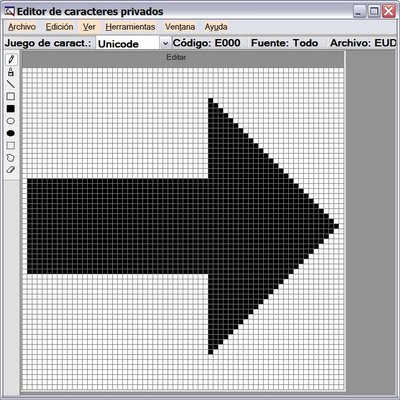
2.- La nueva ventana que se muestra es un lienzo para pintar y diseñar el nuevo carácter. En la parte izquierda encontramos las herramientas de dibujo disponibles. Mediante el lápiz o el pincel, damos rienda suelta a nuestra imaginación y creamos nuestro símbolo desplazando el cursor por la cuadrícula. Si nos equivocamos, podemos utilizar la herramienta borrador. En este caso, he querido crear una flecha, tal como se muestra en la imagen:

3.- Cuando ya tengamos listo el carácter privado, lo guardamos pulsando en Archivo > Vínculos de fuente. Respondemos a la pregunta para guardarlo, y elegimos vincular el nuevo carácter con todas las fuentes instaladas en el sistema, o sólo con las fuentes que nosotros deseemos. Pulsamos Aceptar y salimos del Editor de caracteres privados. Ahora, el nuevo símbolo ya está incluido en el juego de caracteres para las fuentes seleccionadas. De forma predeterminada, PCE crea los caracteres con el juego de caracteres Unicode. Además, si tenemos instalado alguno de los idiomas de entrada asiáticos (chino, japonés o coreano), también podemos usar PCE con el juego de caracteres de Windows.

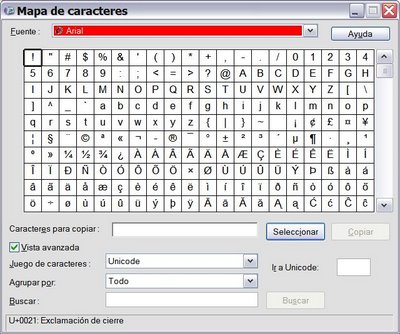
4.- Ahora podemos comprobar el resultado en cualquier programa en el que deseamos utilizar el carácter recién creado. Por ejemplo, el procesador de textos Microsoft Word, o el Bloc de Notas. Situamos el cursor justo en la zona del documento donde debe aparecer el símbolo, y desde el menú Inicio > Ejecutar, escribimos charmap y pulsamos Aceptar. Se abrirá la ventana principal del Mapa de caracteres de Microsoft Windows:


5.- Desplegamos la lista Fuente y seleccionamos la entrada Todas las fuentes (Caracteres privados). En la cuadrícula aparecerán todos los símbolos que hayamos personalizado desde el PCE. Seleccionamos el que deseamos utilizar y pulsamos en Seleccionar y en Copiar. El símbolo se copiará al portapapeles de windows:


6.- Volvemos a la aplicación e insertamos el signo presionando la combinación de teclas Ctrl + V. Al tratarse de un carácter más, como cualquier otra letra, podemos editarlo, aumentando o disminuyendo su tamaño, el color o la posición en el documento.

FUENTE: www.ekort.blogspot.com
-----------------------------------------------------------------------------------------------------------

19 jul 2011

Ver hora y fecha con un bloc de notas

Para ver la hora y la fecha que tiene puesta tu pc, con un simple bloc de notas, hay que primero, crear en el escritorio o en donde tu quieras un nuevo documento de texto.


Luego, renombrar el documento de texto como ustedes quieran, en este caso: Hora


Al entrar en el, hay que simplemente escribir .LOG (con MAYÚSCULAS):


Ahora lo cerramos, y cuando nos diga que si lo queremos guardar, ponemos Sí.
Ahora, al abrir el archivo, siempre saldra, abajo de .LOG, la hora y fecha que tiene puesto nuestro PC: